
Thiết lập độ dày nét chữ trong FontLab
Chào các bạn! Tôi là Huy KTS, một người yêu thích công việc thiết kế.
Đây là bài hướng dẫn thiết lập độ dày nét chữ trong FontLab 7 và FontLab 8, là thao tác quyết định Font chữ này sẽ có nét chữ dày hay mảnh. Qua bài này, bạn sẽ biết cách thiết lập độ dày nét chữ trong FontLab.
Thiết lập độ dày nét chữ là gì?
Thiết lập độ dày nét chữ là khai báo các chiều rộng thân tiêu chuẩn áp dụng vào Font chữ. Bạn cần hiểu độ dày nét chữ OpenType, độ dày thân tiêu chuẩn và tính năng Hinting PostScript.
Độ dày nét chữ trong OpenType là gì?
Độ dày nét chữ trong OpenType là độ rộng trung bình của các nét đứng trong Font chữ.
Đọc bài viết [ Độ dày nét chữ trong thiết kế Font chữ (Nya.vn) ] để hiểu thêm độ dày nét OpenType.

Chiều rộng thân tiêu chuẩn là gì?
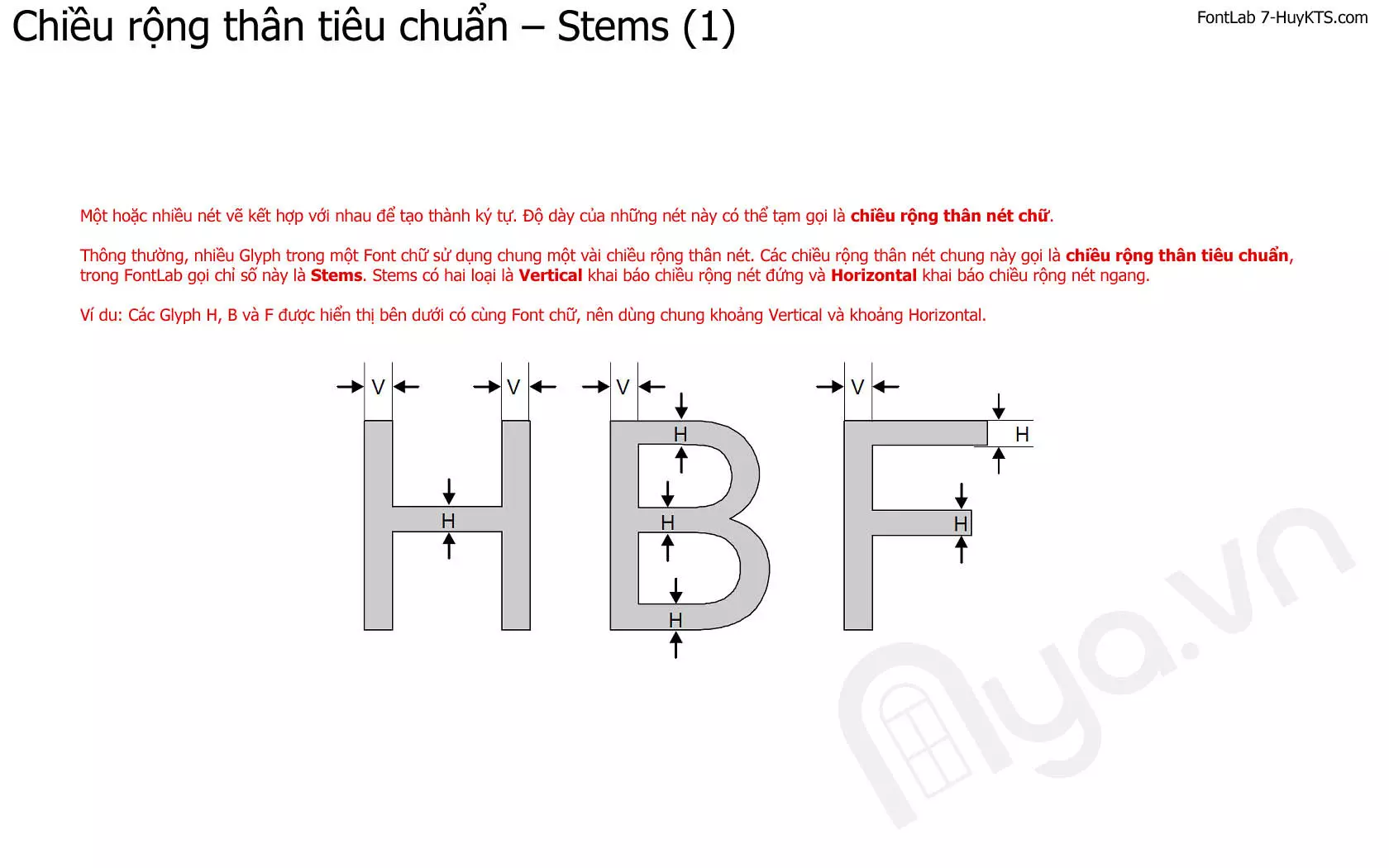
Một hoặc nhiều nét vẽ kết hợp với nhau để tạo thành ký tự. Độ dày của những nét này có thể tạm gọi là chiều rộng thân nét chữ.
Thông thường, nhiều Glyph trong một Font chữ sử dụng chung một vài chiều rộng thân nét. Các chiều rộng thân nét chung này gọi là chiều rộng thân tiêu chuẩn. Trong FontLab gọi chỉ số chiều rộng thân tiêu chuẩn là Stems.
Stems có hai loại là Vertical khai báo chiều rộng nét đứng và Horizontal khai báo chiều rộng nét ngang. Một Font chữ có thể có vài độ dày nét đứng và vài độ dày nét ngang.
Xem thêm bài viết [ Chiều rộng thân tiêu chuẩn – Stems trong FontLab ].
Tính năng Hinting PostScript là gì?

PostScript Hinting trong FontLab là tính năng canh chỉnh đường viền của Font chữ định dạng PostScript.
Hầu hết Font chữ đều có hai phiên bản ở hai định dạng phổ biến nhất là PostScript và TrueType. Hai định dạng này sử dụng Hinting khác nhau.
Định dạng PostScript sử dụng các giá trị Stems để quy định chiều rộng thân tiêu chuẩn. Một Font chữ chứa tối đa 10 khoảng Stems cho mỗi hướng đứng và ngang (Vertical và Horizontal).
PostScript Hinting có hai loại là Hint đường dẫn và Hint liên kết.
Xem thêm bài viết [ PostScript Hinting trong FontLab ].
Cách thiết lập độ dày nét chữ trong FontLab 7 và FontLab 8:
Mở mục thiết lập độ dày nét chữ trong FontLab bằng cách:
Chọn Menu File => Font Info… => Xuất hiện bảng Font Info => Chọn mục Stems.

Tạo một danh sách các gợi ý độ dày của nét đứng (Vertical) và độ dày của nét ngang (Horizontal). Chức năng của danh sách này là tạo gợi ý độ dày nét chữ trong quá trình thiết kế.
Cột Name là danh sách tên nét. (Ví dụ: X: 82 nghĩa là loại nét đứng có độ rộng ngang là 82 đơn vị UPM)
Cột Width là độ lớn nét khai báo cho FontLab 7 biết và tạo gợi ý trong quá trình thiết kế.
Tag là nơi để người thiết kế viết ghi chú khi thiết kế.
Nếu đã có sẵn bản thiết kế nhưng chưa thống nhất được độ rộng nét, có thể Click vào biểu tượng hình kim cương bên dưới góc phải, FontLab 7 sẽ tự động rà soát toàn bộ bản vẽ để gợi ý danh sách độ nét phù hợp.
Biểu tương [+] là thêm một gợi ý độ dày nét.
Biểu tượng [-] là xóa bỏ gợi ý đang chọn.
Biểu tượng [x] là xóa toàn bộ dang sách gợi ý.
Tổng kết:
Trên đây là bài hướng dẫn thiết lập độ dày nét chữ trong FontLab 7 và FontLab 8. Phần khai báo độ dày nét chữ sẽ được lưu trữ thành một danh sách trong mục Stems. Đây là một tính năng tiện ích, giúp người thiết kế dễ dàng canh chỉnh chiều rộng nét chữ. Đồng thời đây cùng là bảng khai báo chiều rộng thân tiêu chuẩn cho Hinting PostScript. Khi tạo Hinting TrueType, FontLab cũng tra cứu thông tin chiều rộng nét từ bảng này.
Các bài viết có liên quan:
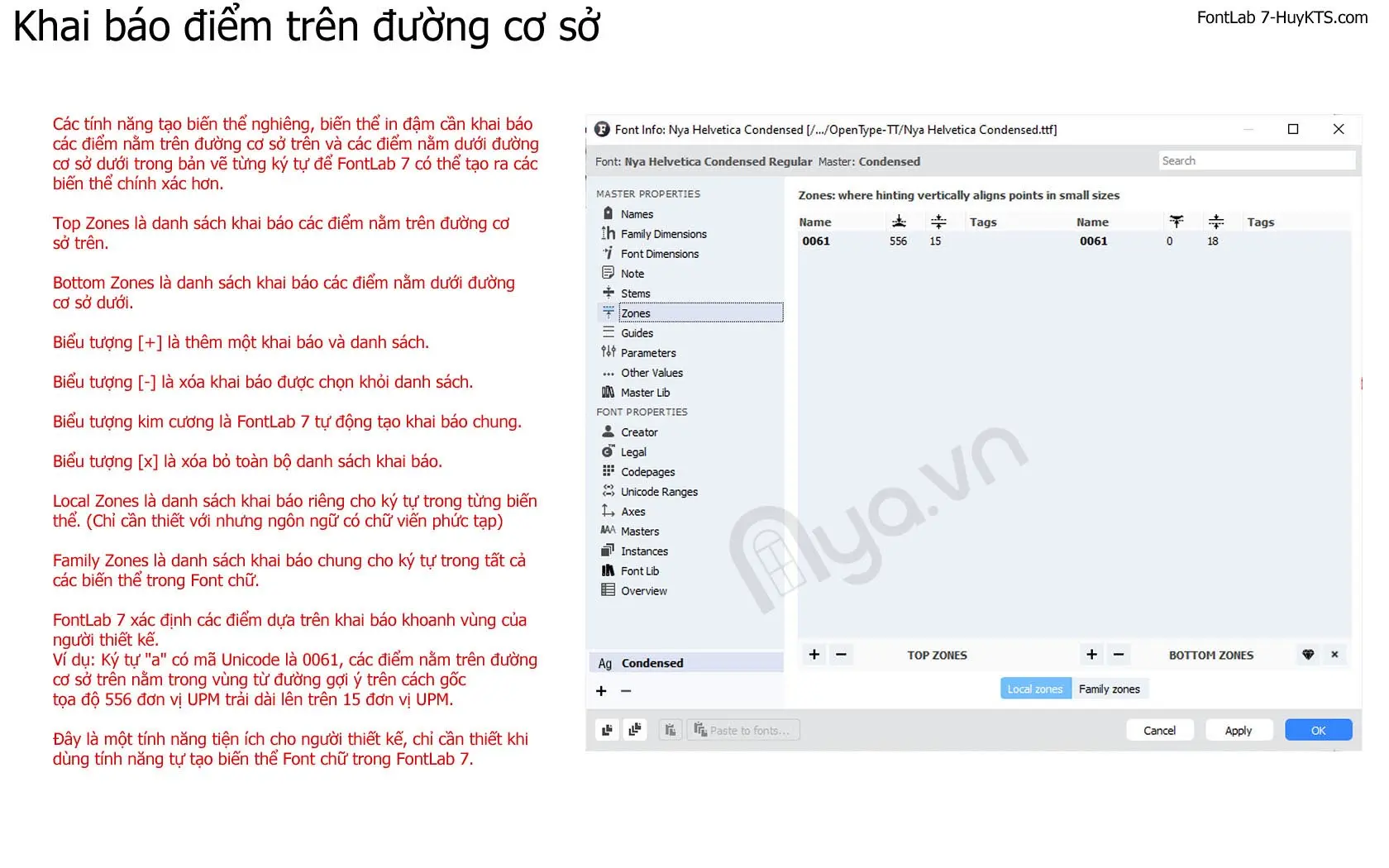
Mục Zones

Mục Guides

Mục Parameters
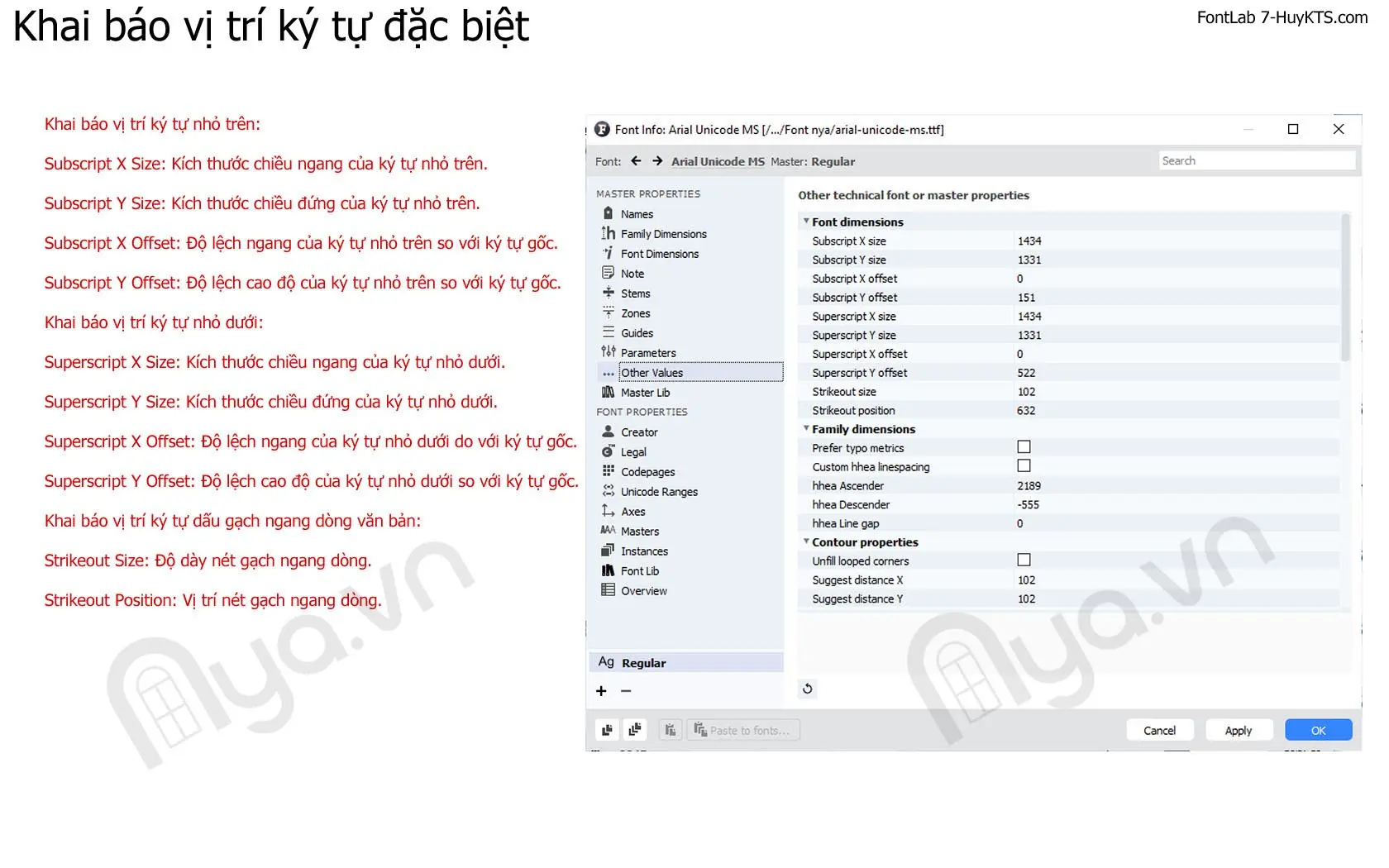
Ký tự đặc biệt

Nya.vn – Thư viện thiết kế bỏ túi
Và tôi là HuyKTS, một người yêu thích công việc thiết kế.
Chúc các bạn sức khỏe và thành công!
- Theo dõi Fanpage Thư viện thiết kế bỏ túi để nhận thêm nhiều bài viết hữu ích.
- Theo dõi Pinterest Nya.vn – Thư viện thiết kế bỏ túi để nhận thêm bài viết mới.
- Theo dõi Youtube Huy KTS – Thư viện thiết kế bỏ túi để nhận những video thú vị.
- Bài viết có sử dụng tài liệu tham khảo từ FontLab 7 tutorial
- Xem thêm bài viết Hướng dẫn sử dụng FontLab 7 – FontLab 8
- Chủ đề có liên quan: Thiết kế Font chữ | Việt hóa Font chữ


