Brush Panel trong FontLab
Chào các bạn! Tôi là Huy KTS, một người yêu thích công việc thiết kế.
Đây là bài hướng dẫn sử dụng Brush Panel trong FontLab 7 và FontLab 8. Bảng tính năng này đóng vai trò hỗ trợ cho công cụ Brush trong FontLab.
Brush Panel trong FontLab là gì?
Bảng điều khiển đầu cọ vẽ (Brush Panel) trong FontLab là bảng cung cấp bộ điều khiển đầu cọ cho công cụ Brush. Brush Panel giúp người dùng tùy chỉnh sâu vào các thông số đầu cọ. Giúp việc giả lập đầu cọ vẽ được chính xác hơn.
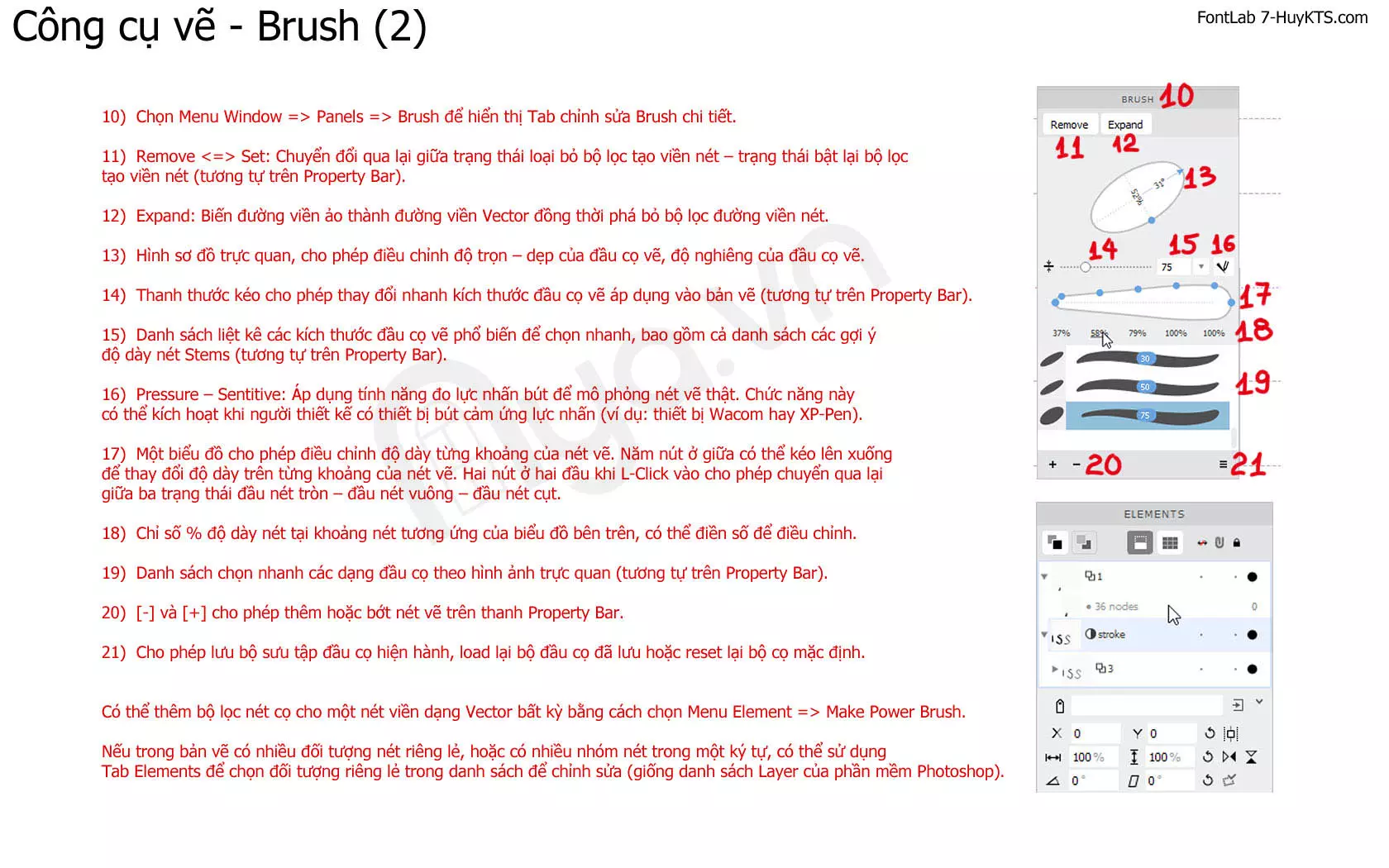
Nhóm điều khiển độ lớn nét cọ vẽ:
- Chọn Menu Window => Panels => Brush để hiển thị Tab chỉnh sửa Brush chi tiết.
- Remove <=> Set: Chuyển đổi qua lại giữa trạng thái loại bỏ bộ lọc tạo viền nét – trạng thái bật lại bộ lọc tạo viền nét (tương tự trên Property Bar).
- Expand: Biến đường viền ảo thành đường viền Vector đồng thời phá bỏ bộ lọc đường viền nét.
- Hình sơ đồ trực quan, cho phép điều chỉnh độ trọn – dẹp của đầu cọ vẽ, độ nghiêng của đầu cọ vẽ.
- Thanh thước kéo cho phép thay đổi nhanh kích thước đầu cọ vẽ áp dụng vào bản vẽ (tương tự trên Property Bar).
- Danh sách liệt kê các kích thước đầu cọ vẽ phổ biến để chọn nhanh, bao gồm cả danh sách các gợi ý độ dày nét Stems (tương tự trên Property Bar).
- Pressure – Sentitive: Áp dụng tính năng đo lực nhấn bút để mô phỏng nét vẽ thật. Chức năng này có thể kích hoạt khi người thiết kế có thiết bị bút cảm ứng lực nhấn (ví dụ: thiết bị Wacom hay XP-Pen).
Nhóm điều khiển hình dáng đầu cọ vẽ:
- Một biểu đồ cho phép điều chỉnh độ dày từng khoảng của nét vẽ. Năm nút ở giữa có thể kéo lên xuống để thay đổi độ dày trên từng khoảng của nét vẽ. Hai nút ở hai đầu khi L-Click vào cho phép chuyển qua lại giữa ba trạng thái đầu nét tròn – đầu nét vuông – đầu nét cụt.
- Chỉ số % độ dày nét tại khoảng nét tương ứng của biểu đồ bên trên, có thể điền số để điều chỉnh.
- Danh sách chọn nhanh các dạng đầu cọ theo hình ảnh trực quan (tương tự trên Property Bar).
- [-] và [+] cho phép thêm hoặc bớt nét vẽ trên thanh Property Bar.
- Cho phép lưu bộ sưu tập đầu cọ hiện hành, load lại bộ đầu cọ đã lưu hoặc reset lại bộ cọ mặc định.
Có thể thêm bộ lọc nét cọ cho một nét viền dạng Vector bất kỳ bằng cách chọn Menu Element => Make Power Brush.
Nếu trong bản vẽ có nhiều đối tượng nét riêng lẻ, hoặc có nhiều nhóm nét trong một ký tự, có thể sử dụng Tab Elements để chọn đối tượng riêng lẻ trong danh sách để chỉnh sửa (giống danh sách Layer của phần mềm Photoshop).
Tổng kết:
Trên đây là bài hướng dẫn sử dụng Brush Panel trong FontLab 7 và FontLab 8. Bảng tính năng này đóng vai trò hỗ trợ cho công cụ Brush trong FontLab.
Các bài viết có liên quan:

Mục Guides

Mục Parameters
Ký tự đặc biệt

Hướng dẫn sử dụng FontLab 8

Nya.vn – Thư viện thiết kế bỏ túi
Và tôi là HuyKTS, một người yêu thích công việc thiết kế.
Chúc các bạn sức khỏe và thành công!
- Theo dõi Fanpage Thư viện thiết kế bỏ túi để nhận thêm nhiều bài viết hữu ích.
- Theo dõi Pinterest Nya.vn – Thư viện thiết kế bỏ túi để nhận thêm bài viết mới.
- Theo dõi Youtube Huy KTS – Thư viện thiết kế bỏ túi để nhận những video thú vị.
- Bài viết có sử dụng tài liệu tham khảo từ FontLab 7 tutorial
- Xem thêm bài viết Hướng dẫn sử dụng FontLab 7 – FontLab 8
- Chủ đề có liên quan: Thiết kế Font chữ | Việt hóa Font chữ


