Điều chỉnh độ rộng ký tự bằng Actions trong FontLab
Chào các bạn! Tôi là Huy KTS, một người yêu thích công việc thiết kế.
Đây là bài hướng dẫn sử dụng công cụ Actions để điều chỉnh độ rộng ký tự trong FontLab. Công cụ Actions hữu ích khi muốn tinh chỉnh độ rộng ký tự cho toàn Font chữ.
Điều chỉnh độ rộng ký tự bằng Actions trong FontLab là gì?
Điều chỉnh độ rộng ký tự bằng Actions trong FontLab là công cụ giúp người thiết kế điều chỉnh độ rộng của nhiều ký tự cùng lúc. Bạn cần biết thêm về công cụ Actions trong FontLab.
Bộ công cụ Actions trong FontLab:
Bộ công cụ tạo hành động – Actions trong FontLab là bộ công cụ cho phép thực hiện chỉnh sửa cùng lục nhiều Glyph.
Mở bảng công cụ Actions bằng cách: Chọn Menu Tools => Actions…
Xem thêm bài viết [ Tạo hành động – Actions trong FontLab ].
Điều chỉnh chỉ số Width của nhiều ký tự cùng lúc bằng công cụ Actions:
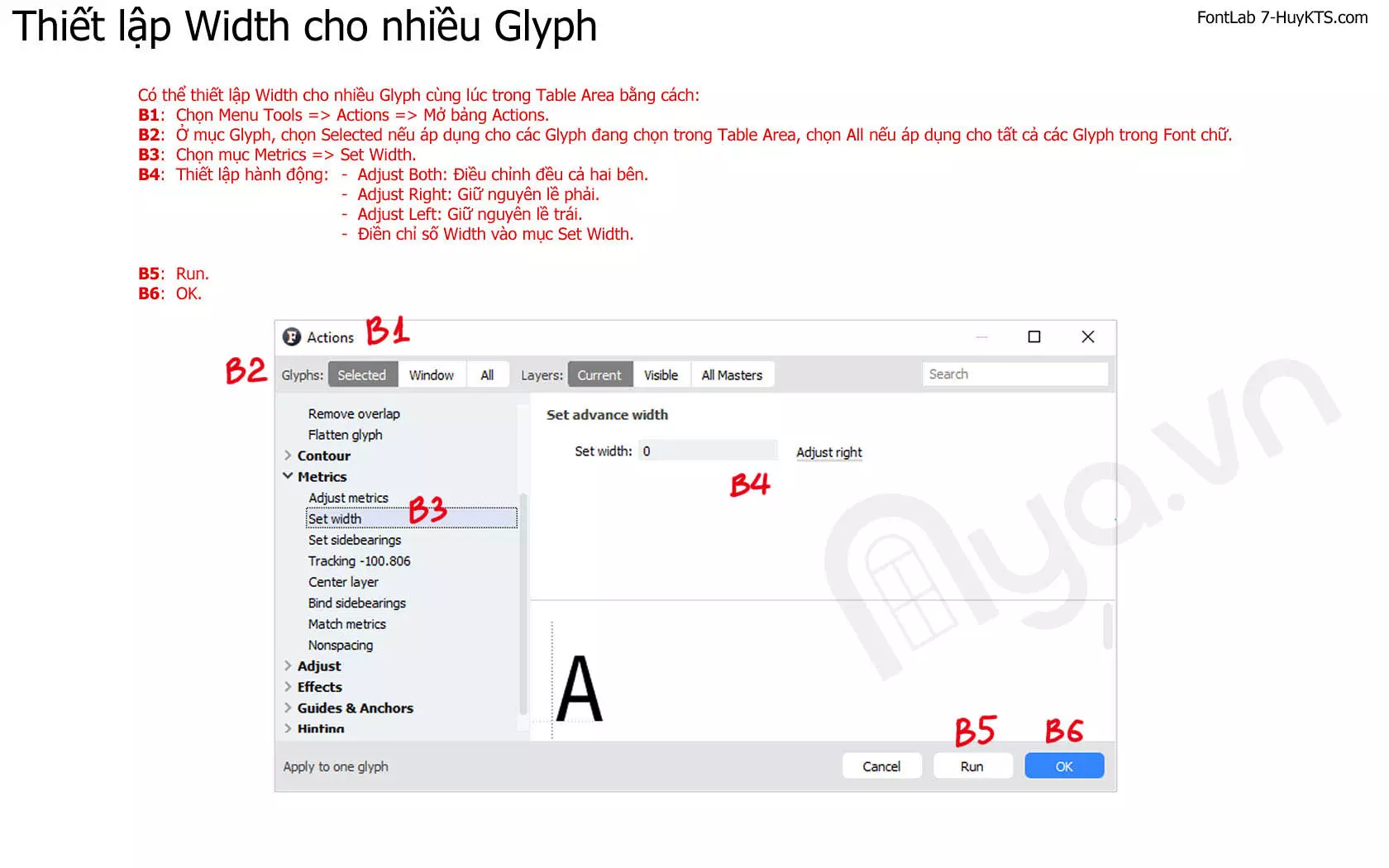
Bước 1: Chọn Menu Tools => Actions => Mở bảng Actions.
Bước 2: Ở mục Glyph, chọn Selected nếu áp dụng cho các Glyph đang chọn trong Table Area, chọn All nếu áp dụng cho tất cả các Glyph trong Font chữ.
Bước 3: Chọn mục Metrics => Set Width.
Bước 4: Thiết lập hành động: Điền chỉ số Width vào mục Set Width.
- Adjust Both: Điều chỉnh đều cả hai bên.
- Adjust Right: Giữ nguyên lề phải.
- Adjust Left: Giữ nguyên lề trái.
Bước 5: Run.
Bước 6: OK.
Điều chỉnh Sidebearing cho nhiều ký tự cùng lúc bằng công cụ Actions:

Bước 1: Chọn Menu Tools => Actions => Mở bảng Actions.
Bước 2: Ở mục Glyph, chọn Selected nếu áp dụng cho các Glyph đang chọn, chọn All nếu áp dụng cho tất cả các Glyph trong Font chữ
Bước 3: Chọn mục Metrics => Set Sidebearings.
Bước 4: Chọn hành động: Điền giá trị Set Sidebearings vào hai hộp thoại bên phải.
- Set Equal To: Nhập giá trị chính các cho Sidebearing.
- Auto + Adjust: FontLab 7 tự động xét đường viền Glyph và tính toán giá trị Sidebearing phù hợp.
- Increase By: Nhập giá trị muốn cộng thêm cho Sidebearing.
- Decrease By: Nhập giá trị muốn giảm bớt cho Sideabearing.
- Not Thing: Không làm gì cả.
- Slanted Sidebearings: Check hộp kiểm này nếu muốn tạo biến thể Font chữ nghiêng, FontLab 7 sẽ tính toán theo chỉ số Italic Angle của Font chữ.
Bước 5: Run.
Bước 6: OK.
Điều chỉnh Metrics cho nhiều ký tự cùng lúc bằng công cụ Actions:

Bước 1: Chọn Menu Tools => Actions => Mở bảng Actions.
Bước 2: Ở mục Glyph, chọn Selected nếu áp dụng cho các Glyph đang chọn, chọn All nếu áp dụng cho tất cả các Glyph trong Font chữ.
Bước 3: Chọn mục Metrics => Adjust Metrics.
Bước 4: Chọn hành động:
- Điền giá trị vào mục Adjust By.
- Left Sidebearing: Điều chỉnh chỉ số Left Sidebearing.
- Right Sidebearing: Điều chỉnh chỉ số Right Sidebearing.
- Width: Điều chỉnh chỉ số Width.
- Units: Sử dụng đơn vị hiện hành (đơn vị Font chữ) để điều chỉnh các chỉ số.
- Percent: Sử dụng tỉ lệ % để điều chỉnh các chỉ số.
- Use The Measurement Line: Sử dụng số đo của thước Measurement Line làm giá trị khai báo Sidebearing. Mặc định không Tick ô này.
Bước 5: Run.
Bước 6: OK.
Điều chỉnh Metrics bằng thanh điều chỉnh trực quan trong công cụ Actions:

Có thể điều chỉnh Width, Sidebearing đồng bộ theo tỉ lệ cho nhiều Glyph cùng lúc trong Table Area bằng cách:
Bước 1: Chọn Menu Tools => Actions => Mở bảng Actions.
Bước 2: Ở mục Glyphs, chọn Selected nếu áp dụng cho các Glyph đang chọn, chọn All nếu áp dụng cho tất cả các Glyph trong Font chữ.
Bước 3: Chọn mục Metrics => Tracking.
Bước 4: Kéo thanh điều chỉnh.
Bước 5: Run.
Bước 6: OK.
Tổng kết:
Trên đây là bài hướng dẫn sử dụng công cụ Actions để điều chỉnh độ rộng ký tự trong FontLab. Công cụ Actions hữu ích khi muốn tinh chỉnh độ rộng ký tự cho toàn Font chữ.
Các bài viết có liên quan:

Mục Guides

Mục Parameters
Ký tự đặc biệt

Hướng dẫn sử dụng FontLab 8

Nya.vn – Thư viện thiết kế bỏ túi
Và tôi là HuyKTS, một người yêu thích công việc thiết kế.
Chúc các bạn sức khỏe và thành công!
- Theo dõi Fanpage Thư viện thiết kế bỏ túi để nhận thêm nhiều bài viết hữu ích.
- Theo dõi Pinterest Nya.vn – Thư viện thiết kế bỏ túi để nhận thêm bài viết mới.
- Theo dõi Youtube Huy KTS – Thư viện thiết kế bỏ túi để nhận những video thú vị.
- Bài viết có sử dụng tài liệu tham khảo từ FontLab 7 tutorial
- Xem thêm bài viết Hướng dẫn sử dụng FontLab 7 – FontLab 8
- Chủ đề có liên quan: Thiết kế Font chữ | Việt hóa Font chữ


