Công cụ vẽ hình Ellipse trong FontLab
Chào các bạn! Tôi là Huy KTS, một người yêu thích công việc thiết kế.
Đây là bài hướng dẫn sử dụng công cụ vẽ hình Ellipse trong FontLab 7 và FontLab 8. Đây là một trong hai công cụ vẽ hình học có trong FontLab.
Công cụ vẽ hình Ellipse trong FontLab là gì?
Công cụ vẽ hình Ellipse (phím tắt [O]) trong FontLab dùng để vẽ đường viền hình Ellipse, hình oval và hình tròn.

Cách sử dụng công cụ vẽ hình Ellipse trong FontLab:
Chọn công cụ Ellipse và kéo thả chuột sẽ tạo ra một đường viền hình Ellipse tự do.
Giữ [Shift] + Bật chế độ vẽ hình Ellipse + Kéo thả chuột sẽ tạo ra một đường viền hình tròn.
Kết hợp giữ [Alt] vào thao tác công cụ Ellipse thì hình vẽ sẽ được bắt đầu từ điểm trung tâm.
Kết hợp giữ [Ctrl] vào thao tác công cụ Ellipse thì đường viền được tạo ra sẽ được gán sẵn chế độ Reverse Contour. Nếu đường viền này cắt vào đường viền khác thì vùng giao nhau sẽ tạo thành mảng rỗng.
Thanh trạng thái trong công cụ vẽ hình Ellipse của FontLab:
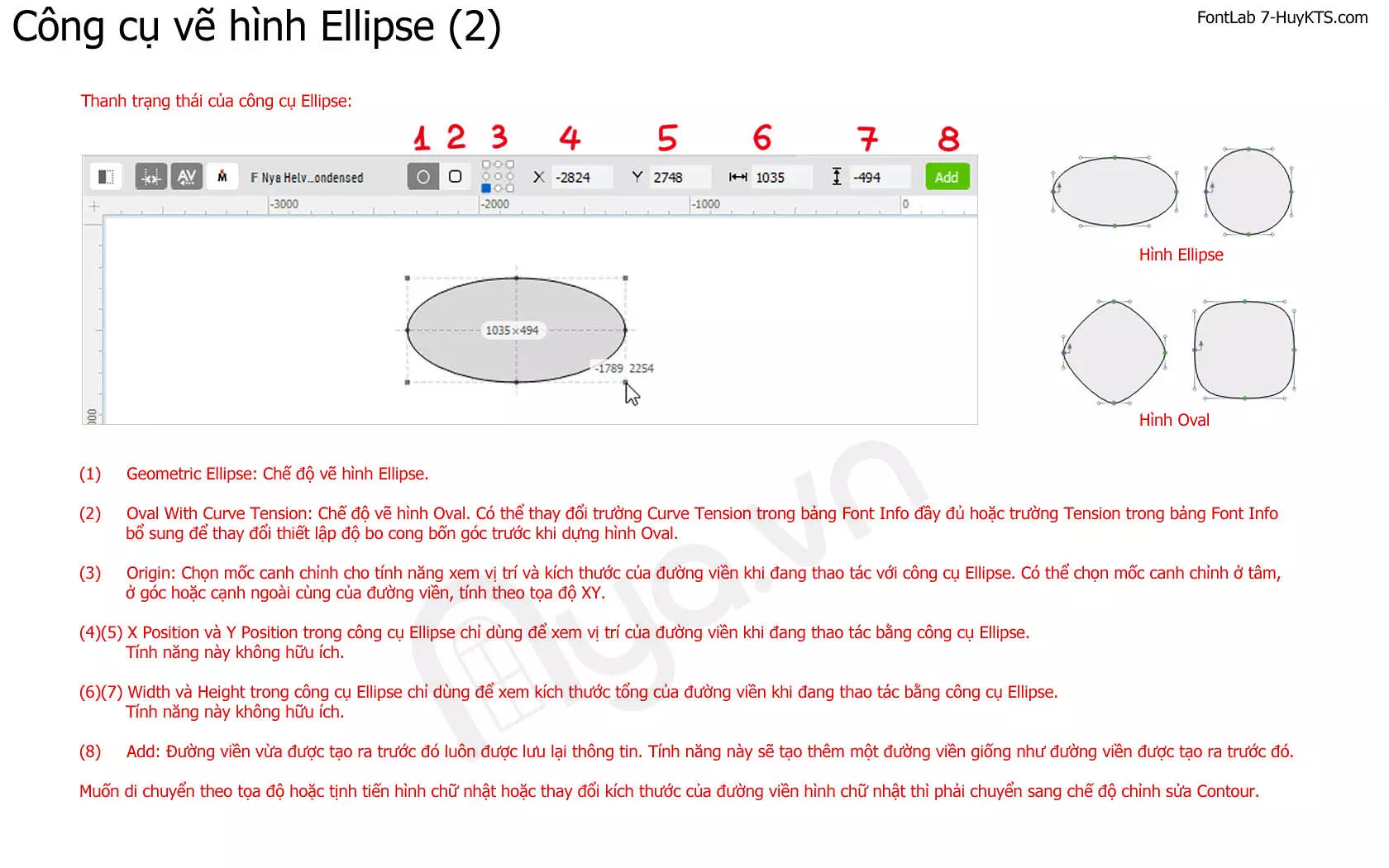
Thanh trạng thái của công cụ Ellipse:
- Geometric Ellipse: Chế độ vẽ hình Ellipse.
- Oval With Curve Tension: Chế độ vẽ hình Oval. Có thể thay đổi trường Curve Tension trong bảng Font Info đầy đủ hoặc trường Tension trong bảng Font Info bổ sung để thay đổi thiết lập độ bo cong bốn góc trước khi dựng hình Oval.
- Origin: Chọn mốc canh chỉnh cho tính năng xem vị trí và kích thước của đường viền khi đang thao tác với công cụ Ellipse. Có thể chọn mốc canh chỉnh ở tâm, ở góc hoặc cạnh ngoài cùng của đường viền. Tính theo tọa độ XY.
- X Position trong công cụ Ellipse chỉ dùng để xem vị trí của đường viền khi đang thao tác bằng công cụ Ellipse. Tính năng này không hữu ích.
- Y Position trong công cụ Ellipse chỉ dùng để xem vị trí của đường viền khi đang thao tác bằng công cụ Ellipse. Tính năng này không hữu ích.
- Width trong công cụ Ellipse chỉ dùng để xem kích thước tổng của đường viền khi đang thao tác bằng công cụ Ellipse. Tính năng này không hữu ích.
- Height trong công cụ Ellipse chỉ dùng để xem kích thước tổng của đường viền khi đang thao tác bằng công cụ Ellipse. Tính năng này không hữu ích.
- Add: Đường viền vừa được tạo ra trước đó luôn được lưu lại thông tin. Tính năng này sẽ tạo thêm một đường viền giống như đường viền được tạo ra trước đó.
Muốn di chuyển theo tọa độ hoặc tịnh tiến hình chữ nhật hoặc thay đổi kích thước của đường viền hình chữ nhật thì phải chuyển sang chế độ chỉnh sửa Contour.
Vẽ hình Ellipse bằng cách khai báo thông số chính xác:

Tạo hình Oval theo kiểu khai báo thông số bằng cách: Trong chế độ công cụ Ellipse => L-Click vào vùng bản vẽ => Mở bảng Add Oval.
- Origin: Chọn mốc canh chỉnh. Vị trí Click chuột sẽ là tâm, góc hay cạnh của đường viền.
- Fill: Đường viền sẽ là mảng đặc hay đường viền rỗng. Filled là mảng đặc, Empty là đường viền rỗng.
- Shape: Tạo hình Ellipse hay Oval. Geometric là tạo hình Ellipse, Curved là tạo hình Oval.
- Width: Kích thước tổng của đường viền theo chiều ngang.
- Height: Kích thước tổng của đường viền theo chiều đứng.
Tổng kết:
Trên đây là bài hướng dẫn sử dụng công cụ vẽ hình Ellipse trong FontLab 7 và FontLab 8. Đây là một trong hai công cụ vẽ hình học có trong FontLab.
Các bài viết có liên quan:

Slant

MatchMaker

Rectangle
Bật – tắt hiển thị

Nya.vn – Thư viện thiết kế bỏ túi
Và tôi là HuyKTS, một người yêu thích công việc thiết kế.
Chúc các bạn sức khỏe và thành công!
- Theo dõi Fanpage Thư viện thiết kế bỏ túi để nhận thêm nhiều bài viết hữu ích.
- Theo dõi Pinterest Nya.vn – Thư viện thiết kế bỏ túi để nhận thêm bài viết mới.
- Theo dõi Youtube Huy KTS – Thư viện thiết kế bỏ túi để nhận những video thú vị.
- Bài viết có sử dụng tài liệu tham khảo từ FontLab 7 tutorial
- Xem thêm bài viết Hướng dẫn sử dụng FontLab 7 – FontLab 8
- Chủ đề có liên quan: Thiết kế Font chữ | Việt hóa Font chữ


