
Đường dẫn Glyph Guides và Element Guides trong FontLab
Chào các bạn! Tôi là Huy KTS, một người yêu thích công việc thiết kế.
Đây là bài hướng dẫn sử dụng đường dẫn Glyph Guides và Element Guides trong FontLab. Đây là một đường dẫn tính năng được cung cấp riêng trong ứng dụng FontLab. Nó cần thiết cho nhiều tính năng định vị và canh chỉnh trong FontLab.
Đường dẫn Glyph Guides và Element Guides trong FontLab là gì?
Đường dẫn Glyph Guides và Element Guides trong FontLab là loại đường dẫn tính năng của FontLab. Mỗi đường dẫn Glyph Guides và Element Guides chỉ hoạt động cục bộ trong một Glyph. Nó giúp canh chỉnh vị trí cho các tính năng của FontLab hoạt động trong từng Glyph. Đường dẫn Glyph Guides và Element Guides không đính kèm trong File Font chữ đầu cuối.
Glyph Guides mặc định có màu nâu đỏ, còn Element Guides mặc định có màu Xanh lam. Khi chuyển qua chế độ chỉnh sửa Element thì các đường Element Guides sẽ bị ẩn hết. Glyph Guides và Element Guides có chức năng và cách làm việc giống nhau. Tuy nhiên, cách tạo ra Glyph Guides và Element Guides khác nhau.

Cách tạo đường dẫn Glyph Guides và Element Guides trong FontLab:
L-Click vào vùng Rulers và kéo vào vùng làm việc sẽ tạo ra Glyph Guides. Kéo chuột từ thanh Rulers đứng sẽ tạo ra Glyph Guides theo chiều thẳng đứng. Kéo chuột từ thanh Rulers ngang sẽ tạo ra Glyph Guides theo chiều ngang.
Toolbar => Guides => Giữ [Alt] + L-Click trong vùng làm việc và kéo chuột sẽ tạo ra Element Guides có chiều nghiêng tự do theo hướng kéo chuột.
Toolbar => Guides => Giữ [Shift] + [Alt] + L-Click trong vùng làm việc và kéo chuột sẽ tạo ra Element Guides bị khóa theo phương đứng hoặc ngang.
Cách chỉnh sửa đường dẫn Glyph Guides và Element Guides trong FontLab:
Mặc định Glyph Guides và Element Guides bị khóa.
Muốn chỉnh sửa Glyph Guides và Element Guides phải mở khóa: Menu Window => Panels => View => Bỏ tick chọn ô khóa Glyph Guides.
Chỉ thực hiện chọn và chỉnh sửa được Glyph Guides và Font Guides trong chế độ chỉnh sửa Contour.
Cách chọn đối tượng đường dẫn Glyph Guides và Element Guides trong FontLab:
Chọn một Glyph Guides hoặc Element Guides bằng cách: L-Click vào khoảng giữa đường dẫn đó.
Chọn nhiều Glyph Guides và Element Guides cùng lúc bằng cách: Giữ [Shift] + L-Click chọn các Glyph Guides và Element Guides tiếp theo.
Chọn nhanh tất cả các Glyph Guides hoặc tất cả các Element Guides có trong bản vẽ bằng cách: Chọn một đường dẫn thuộc loại đường dẫn muốn chọn => [Ctrl] + [A].
Thoát chọn nhiều Glyph Guides và Element Guides bằng cách: L-Click vào từng Glyph Guides hoặc Element Guides để bỏ chọn.

Cách di chuyển Glyph Guides và Element Guides trong FontLab:
Di chuyển một Glyph Guides hoặc Element Guides bằng cách: Chọn một Glyph Guides hoặc Element Guides => L-Click kéo chuột vào khoảng giữa đường dẫn đó. Mặc định đường dẫn thẳng đứng hoặc nghiêng gần với phương đứng chỉ có thể di chuyển trượt theo phương ngang. Đường dẫn nằm ngang hoặc nghiêng gần với phương ngang chỉ có thể di chuyển trượt theo phương đứng.
Di chuyển nhiều Glyph Guides và Element Guides bằng cách: Chọn nhiều Glyph Guides và Element Guides => L-Click kéo chuột vào khoảng giữa của một trong các đường dẫn được chọn. Mặc định chọn nhiều Glyph Guides và Element Guides sẽ cho phép di chuyển tự do.
Cách xoay hướng các đường dẫn Glyph Guides và Element Guides trong FontLab:
Chuyển Glyph Guides hoặc Element Guides về chế độ Vector bằng cách: Chọn đường dẫn => R-Click => Vector. Khi chọn các đường dẫn này trong chế độ Vector sẽ xuất hiện điểm tâm và điểm mũi tên.
Đổi góc nghiêng của Glyph Guides và Element Guides bằng cách: Chọn đường dẫn => L-Click kéo điểm tâm hoặc điểm mũi tên. Có thể sửa chỉ số kích thước chiều cao và chiều ngang của Vector đường dẫn để thay đổi góc nghiêng. Có thể giữ [Shift] để xoay đường dẫn theo chiều thẳng đứng hoặc chiều ngang.
Chuyển Glyph Guides và Element Guides sang chế độ khóa thẳng đứng bằng cách: Chọn đường dẫn => R-Click => Horizontal.
Chuyển Glyph Guides và Element Guides sang chế độ khóa nằm ngang bằng cách: Chọn đường dẫn => R-Click => Vertical.
Cách tạo đường dẫn song song với đường Glyph Guides và Element Guides có sẵn:
Tạo đường dóng song song với Glyph Guides hoặc Element Guides bằng cách: Giữ [Shift] + L-Click kéo chuột vào khoảng giữa của đường dẫn => Sửa lại chỉ số khoảng cách chính xác. Tính năng này hữu ích cho việc tạo độ dày các nét nghiêng.
Sao chép Glyph Guides hoặc Element Guides thành đường dẫn song song bằng cách: Chọn đường dẫn => Giữ [Alt] + L-Click kéo chuột vào khoảng giữa đường dẫn đó. Đường dẫn mới được tạo ra song song và cùng loại với đường dẫn gốc.
Cách thiết lập phụ cho Glyph Guides và Element Guides trong FontLab:
Bật tắt khóa đường Glyph Guides hoặc Element Guides bằng cách: Chọn đường dẫn => R-Click => Lock.
Bật tắt bắt điểm vào một Glyph Guides hoặc Element Guides bằng cách: Chọn đường dẫn => R-Click => Snap.
Bật tắt chế độ đoạn và đường cho Glyph Guides hoặc Element Guides bằng cách: Chọn đường dẫn => R-Click => Short. Chế độ Short tắt thì đường dẫn sẽ có tầm ảnh hưởng theo một đường dài vô tận. Chế độ Short bật thì đường dẫn chỉ có tầm ảnh hưởng trong khoảng từ điểm đầu đến điểm cuối.
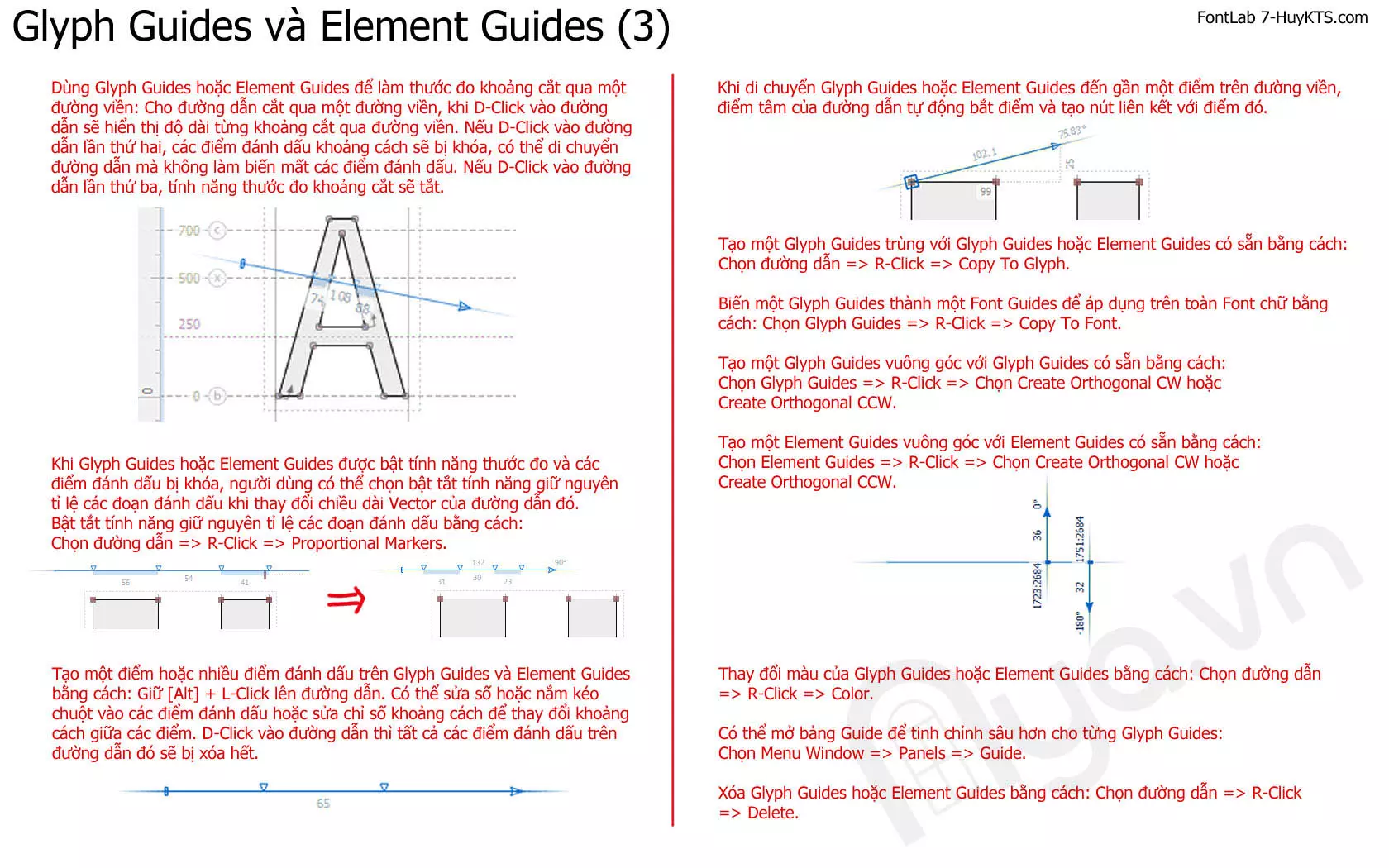
Tính năng đo khoảng cách của đường dẫn Glyph Guides và Element Guides trong FontLab:
Dùng Glyph Guides hoặc Element Guides để làm thước đo khoảng cắt qua một đường viền: Cho đường dẫn cắt qua một đường viền. Khi D-Click vào đường dẫn sẽ hiển thị độ dài từng khoảng cắt qua đường viền. Nếu D-Click vào đường dẫn lần thứ hai, các điểm đánh dấu khoảng cách sẽ bị khóa. Có thể di chuyển đường dẫn mà không làm biến mất các điểm đánh dấu. Nếu D-Click vào đường dẫn lần thứ ba, tính năng thước đo khoảng cắt sẽ tắt.
Khi Glyph Guides hoặc Element Guides được bật tính năng thước đo và các điểm đánh dấu bị khóa, người dùng có thể chọn bật tắt tính năng giữ nguyên tỉ lệ các đoạn đánh dấu khi thay đổi chiều dài Vector của đường dẫn đó. Bật tắt tính năng giữ nguyên tỉ lệ các đoạn đánh dấu bằng cách: Chọn đường dẫn => R-Click => Proportional Markers.
Tạo một điểm hoặc nhiều điểm đánh dấu trên Glyph Guides và Element Guides bằng cách: Giữ [Alt] + L-Click lên đường dẫn. Có thể nắm kéo chuột vào các điểm đánh dấu hoặc sửa chỉ số khoảng cách để thay đổi khoảng cách giữa các điểm. D-Click vào đường dẫn thì tất cả các điểm đánh dấu trên đường dẫn đó sẽ bị xóa hết.
Các thao tác và tính năng có thể thực hiện với Glyph Guides và Element Guides:
Khi di chuyển Glyph Guides hoặc Element Guides đến gần một điểm trên đường viền, điểm tâm của đường dẫn tự động bắt điểm và tạo nút liên kết với điểm đó.
Tạo một Glyph Guides trùng với Glyph Guides hoặc Element Guides có sẵn bằng cách.: Chọn đường dẫn => R-Click => Copy To Glyph.
Biến một Glyph Guides thành một Font Guides để áp dụng trên toàn Font chữ bằng cách: Chọn Glyph Guides => R-Click => Copy To Font.
Tạo một Glyph Guides vuông góc với Glyph Guides có sẵn bằng cách.: Chọn Glyph Guides => R-Click => Chọn Create Orthogonal CW hoặc Create Orthogonal CCW.
Tạo một Element Guides vuông góc với Element Guides có sẵn bằng cách.: Chọn Element Guides => R-Click => Chọn Create Orthogonal CW hoặc Create Orthogonal CCW.
Thay đổi màu của Glyph Guides hoặc Element Guides bằng cách: Chọn đường dẫn => R-Click => Color.
Có thể mở bảng Guide để tinh chỉnh sâu hơn cho từng Glyph Guides.: Chọn Menu Window => Panels => Guide.
Xóa Glyph Guides hoặc Element Guides bằng cách: Chọn đường dẫn => R-Click => Delete.
Tổng kết:
Trên đây là bài hướng dẫn sử dụng đường dẫn Glyph Guides và Element Guides trong FontLab. Đây là một đường dẫn tính năng được cung cấp riêng trong ứng dụng FontLab. Nó cần thiết cho nhiều tính năng định vị và canh chỉnh trong FontLab.
Các bài viết có liên quan:

Mục Guides

Mục Parameters
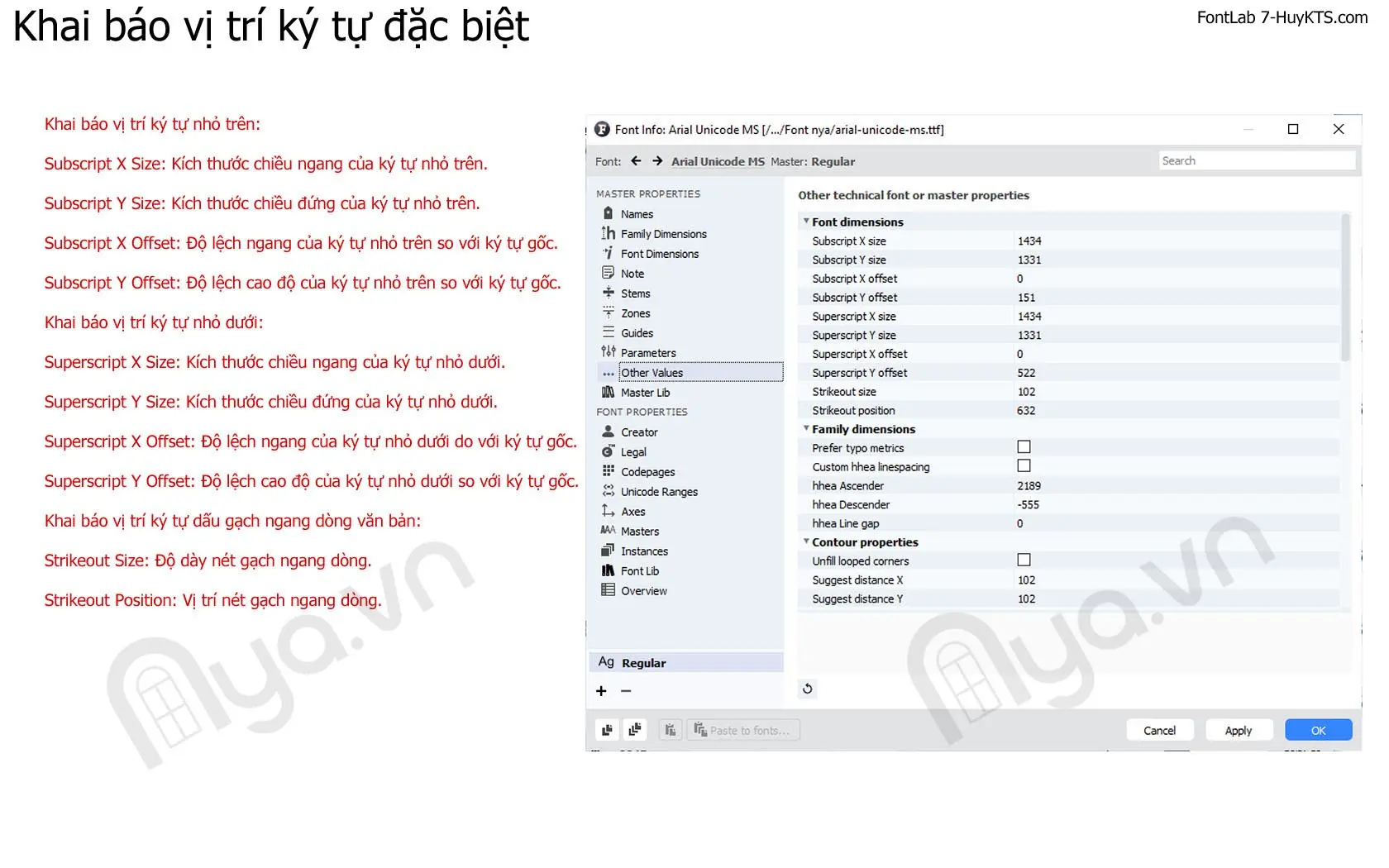
Ký tự đặc biệt

Hướng dẫn sử dụng FontLab 8

Nya.vn – Thư viện thiết kế bỏ túi
Và tôi là HuyKTS, một người yêu thích công việc thiết kế.
Chúc các bạn sức khỏe và thành công!
- Theo dõi Fanpage Thư viện thiết kế bỏ túi để nhận thêm nhiều bài viết hữu ích.
- Theo dõi Pinterest Nya.vn – Thư viện thiết kế bỏ túi để nhận thêm bài viết mới.
- Theo dõi Youtube Huy KTS – Thư viện thiết kế bỏ túi để nhận những video thú vị.
- Bài viết có sử dụng tài liệu tham khảo từ FontLab 7 tutorial
- Xem thêm bài viết Hướng dẫn sử dụng FontLab 7 – FontLab 8
- Chủ đề có liên quan: Thiết kế Font chữ | Việt hóa Font chữ


